如果说,重装操作系统,不需要 U 盘,不需要制作启动盘,只需要在现有系统中运行一条命令,就能自动完成重装,甚至可以在 Windows 与 Linux 系统之间互相转化安装,你会不会觉得有点神奇?
开始青小蛙也是不信的,但用过几次给 VPS 换系统之后,好棒啊,强烈推荐。

不过先提醒一句:重装操作系统会丢失所有硬盘数据,请注意备份。
目录
一键重装 Linux / Windows / 飞牛
这是 reinstall 最常用的功能。无论当前是什么系统,Linux 还是 Windows,甚至是肥牛,也无论是什么状态,只要还能登录 SSH(Windows 需要进入系统),就可以重装,甚至混装。
Linux 脚本下载:
# 国外服务器:
curl -O https://raw.githubusercontent.com/bin456789/reinstall/main/reinstall.sh || wget -O ${_##*/} $_
# 国内服务器:
curl -O https://cnb.cool/bin456789/reinstall/-/git/raw/main/reinstall.sh || wget -O ${_##*/} $_
Windows 脚本下载:
# 国外服务器:
certutil -urlcache -f -split https://raw.githubusercontent.com/bin456789/reinstall/main/reinstall.bat
# 国内服务器:
certutil -urlcache -f -split https://cnb.cool/bin456789/reinstall/-/git/raw/main/reinstall.bat
重装系统
上述下载后,会得到 Linux 的 reinstall.sh 文件和 Windows 的 reinstall.bat 文件。
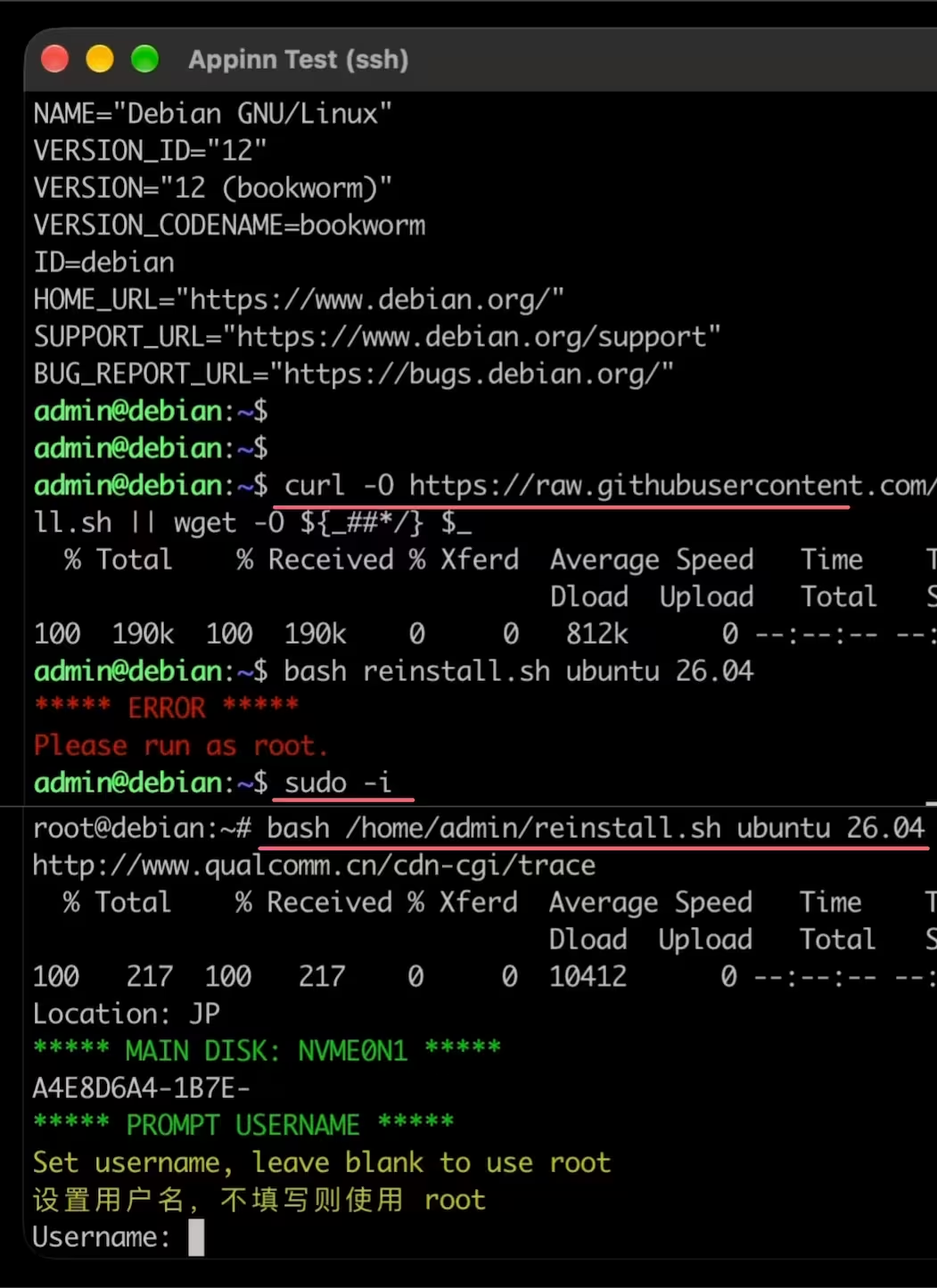
用起来就简单了,使用管理员权限:
- Linux 下运行:
bash reinstall.sh ... - Windows 下先运行
cmd,再运行:reinstall.bat ...
比如要重装为 Ubuntu 26.04,只需要:
bash reinstall ubuntu 2604
重装为飞牛,只需要:
bash reinstall fnos 1
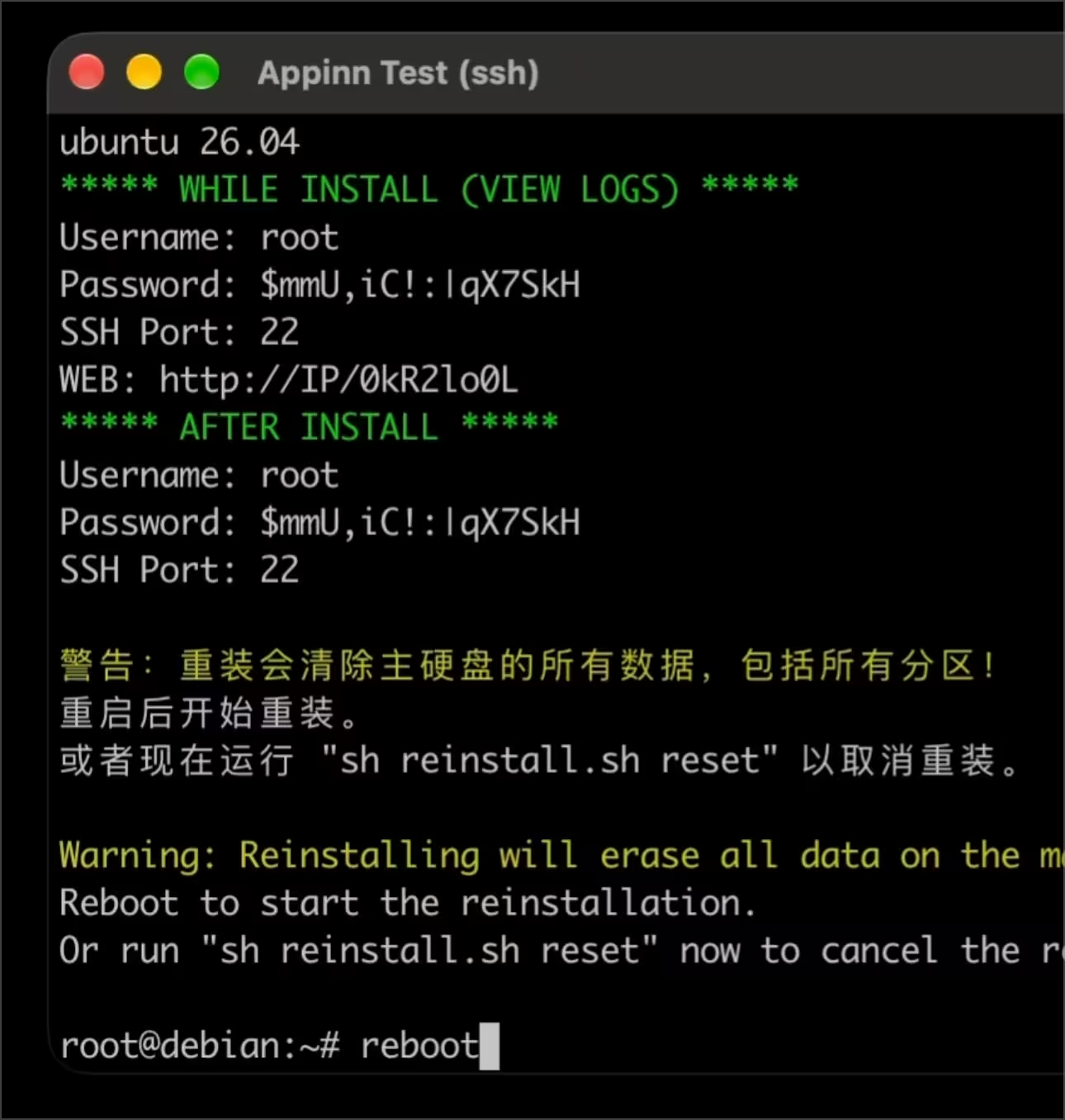
然后重启,等待一段时间,就好了。
实时查看日志(网页)
在这个过程中,青小蛙觉得最有趣的,就是你会获得一个网页地址,如上图通过 http://IP/0kR21o0L 访问,它可以实时查看到安装日志、进度:
其他的操作系统:
bash reinstall.sh anolis      7|8|23
                  rocky       8|9|10
                  oracle      8|9|10
                  almalinux   8|9|10
                  opencloudos 8|9|23
                  centos      9|10
                  fnos        1
                  fygoos      1
                  nixos       26.05
                  fedora      43|44
                  debian      9|10|11|12|13
                  opensuse    16.0|tumbleweed
                  alpine      3.21|3.22|3.23|3.24
                  kali        last-snapshot|rolling
                  openeuler   20.03|22.03|24.03|26.09
                  ubuntu      18.04|20.04|22.04|24.04|26.04 [--minimal]
                  arch
                  gentoo
                  aosc
                  redhat      --img="http://access.cdn.redhat.com/xxx.qcow2"
可选参数
--username USERNAME设置用户名--password PASSWORD设置密码--ssh-key KEY设置 SSH 登录公钥(此时密码为空)--ssh-port PORT修改 SSH 端口--web-port PORT修改 Web 端口(安装期间观察日志用)--frpc-config PATH添加 frpc 内网穿透,参数填配置文件的本地路径或 HTTP 链接--no-cloud-kernel不使用云内核,避免部分机器黑屏/花屏,适用于 Debian、Ubuntu、Alpine、openSUSE--hold 1仅重启到安装环境,不运行安装,用于 SSH 登录验证网络连通性--hold 2安装结束后不重启,用于 SSH 登录修改系统内容,Debian/Kali 会挂载在/target,其它系统会挂载在/os
重装 windows
青小蛙没有测试过脚本安装 Windows,虽然它能,但我真不需要啊:
bash reinstall.sh windows \
     --image-name "Windows 11 Enterprise LTSC 2024" \
     --lang zh-cn
就行了。并且,它还会自动安装 VirtIO、XEN、AWS、GCP、Azure、Intel 等公有云驱动。可通过 --no-auto-drivers 禁止安装。
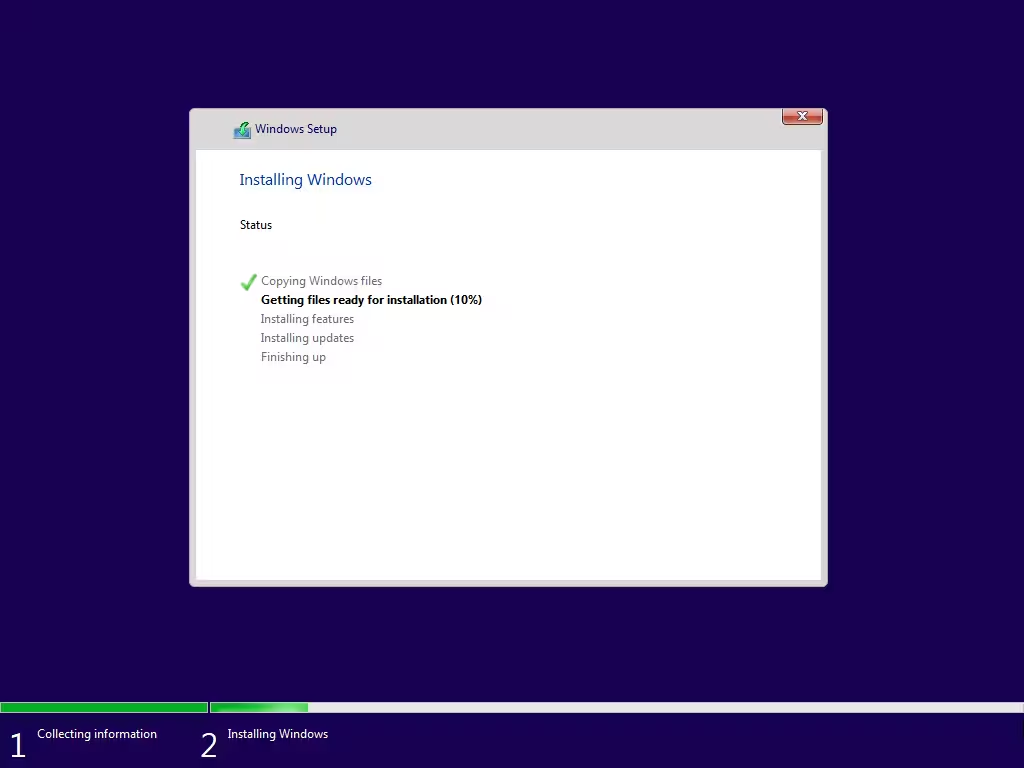
从 winnows 7、Vista,一路支持到 windows 11、Server 2025。如果你是装机狂人,或者虚拟机爱好者,可以试试。
可选参数
--username USERNAME设置用户名--password PASSWORD设置密码--rdp-port PORT修改 RDP 端口--ssh-port PORT修改 SSH 端口(安装期间观察日志用)--web-port PORT修改 Web 端口(安装期间观察日志用)--allow-ping设置 Windows 防火墙允许被 Ping--add-driver INF_OR_DIR添加额外驱动,填写 .inf 路径,或者 .inf 所在的文件夹- 需先下载驱动到当前系统
- 可多次设置该参数以添加不同的驱动
--no-auto-drivers禁止脚本自动下载驱动,你需要用--add-driver补全驱动--frpc-config PATH添加 frpc 内网穿透,参数填配置文件的本地路径或 HTTP 链接--hold 1仅重启到安装环境,不运行安装,用于 SSH 登录验证网络连通性--hold 2用于在进入 Windows 官方安装程序之前,SSH 登录修改boot.wim、install.wim或者其它内容,硬盘挂载在/os
一键恢复磁盘镜像(DD Raw)
这个功能可以将自定义的系统镜像写入硬盘,类似 Ghost 恢复系统。
bash reinstall.sh dd --img "https://example.com/xxx.xz"
重启到 Alpine Live OS 环境
这个模式不是安装系统,而是直接重启,进入一个 Alpine Live OS 环境,不破坏现有系统:
bash reinstall.sh alpine --hold 1
无需安装,就能让电脑临时启动一个运行在内存中的 Linux 系统。可以用来备份数据、修复故障、管理硬盘。只要不破坏原系统,再次重启就能回到原来的系统。
进入 netboot.xyz 网络启动环境
无需 U 盘,通过网络进入系统安装菜单,可以选择更多操作系统进行手动安装,适合远程服务器。
bash reinstall.sh netboot.xyz
获取
这是一款非常适合于各种云服务器、VPS 中的操作系统重装脚本,可以不用去商家的控制面板,就解决操作系统重装问题,简单快捷。#精选送上。
本地略显折腾,尤其它会默认从网络下载镜像,家中宽带并不适合干这个事情。
原文: