
过去我们利用 AI 读 PDF,那能不能让AI直接帮忙修改PDF?也就是把AI Agent的概念塞进PDF编辑器里。
这是UPDF最近做的一个很有意思的功能。
选中文字,直接让 AI 帮你改
在 UPDF 里进入 PDF 编辑模式后,选中一段文字就可以直接调用 AI 编辑功能。比如一段内容写得太长,只需要告诉 AI“精简一下”,就能直接生成更简洁的版本,并替换回原来的 PDF。除了精简,还支持润色、扩写、语法校对、语气调整等操作,也可以直接输入自定义要求,比如“改得更适合给客户看”“保留原意,控制在 100 字以内”或者“改成更正式的商务表达”。
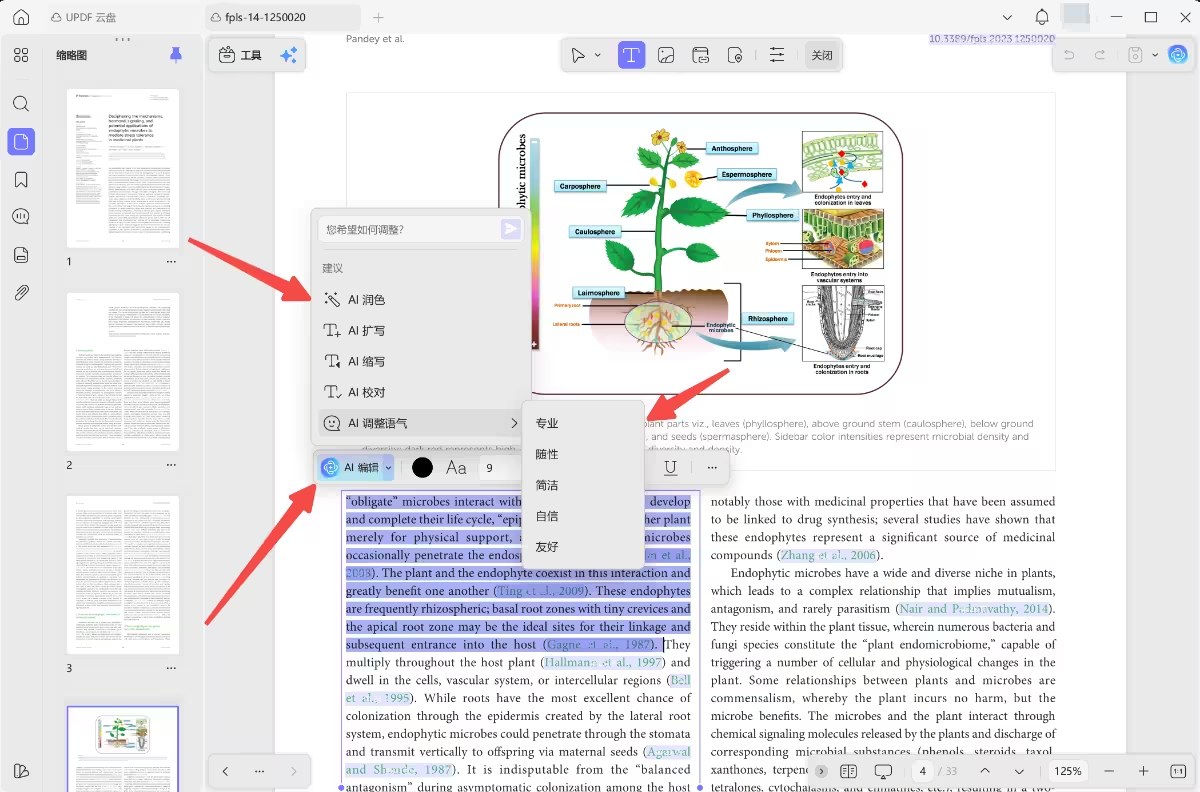
这种方式真正省掉的,是过去在 PDF 和 AI 工具之间反复复制粘贴的步骤。对于项目报告、合同、产品资料、方案、简历这类已经进入 PDF 阶段的文件,尤其是原始 Word 或 PPT 已经找不到的情况,可以直接在原文档里完成修改,不需要先转格式、再去其他工具处理,整个编辑流程会更连贯。
PDF 编辑器也开始有了 Agent 的味道
UPDF 目前还加入了 AI 语义搜索、AI 页面管理、AI 书签、AI生成创意水印、PDF Copilot,以及一些内容生成类 AI Agent。
简单来说,它想做的不只是给 PDF 旁边放一个聊天框,而是让 AI 开始进入搜索、阅读、编辑和页面处理这些具体动作里。
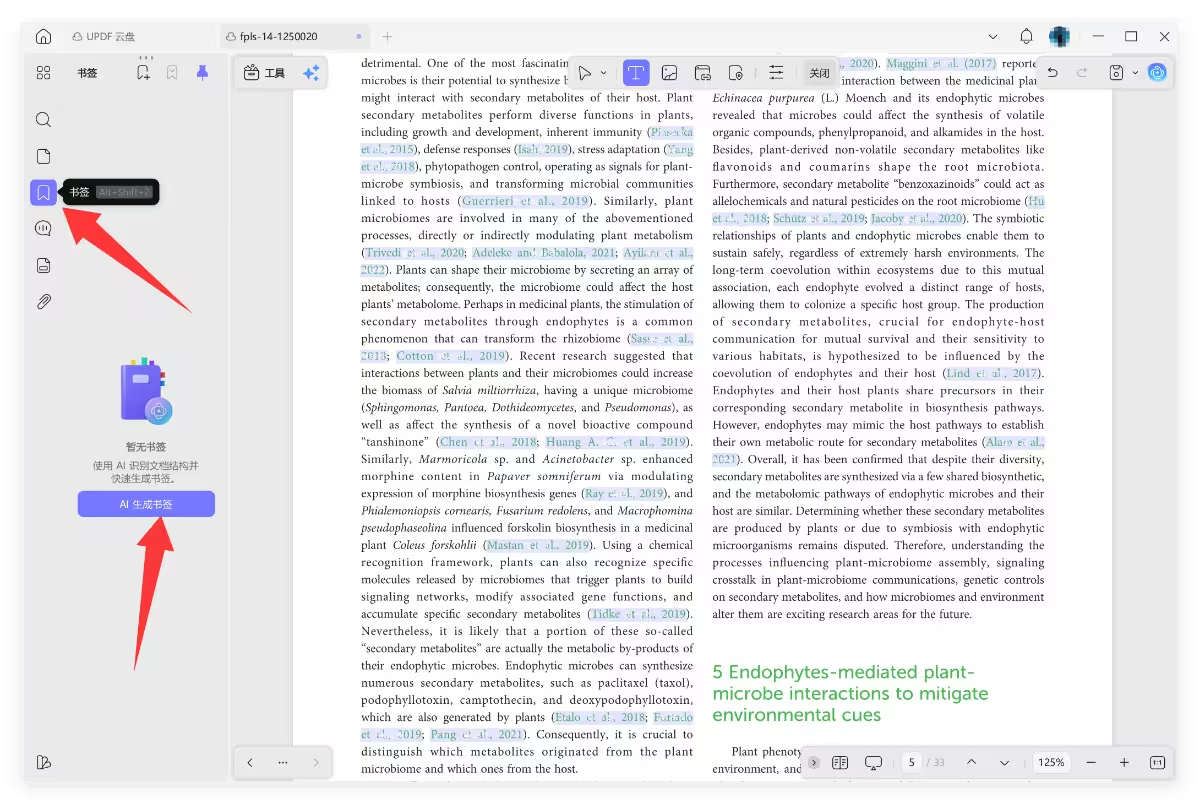
不过相比 Agent 到底叫什么,我觉得实际用起来更重要的还是:能不能少做几步。AI 编辑 PDF 就是一个比较典型的例子。
AI 不只负责“改”,也能帮你读、翻译和找资料
当然,UPDF AI 并不是只服务于编辑。
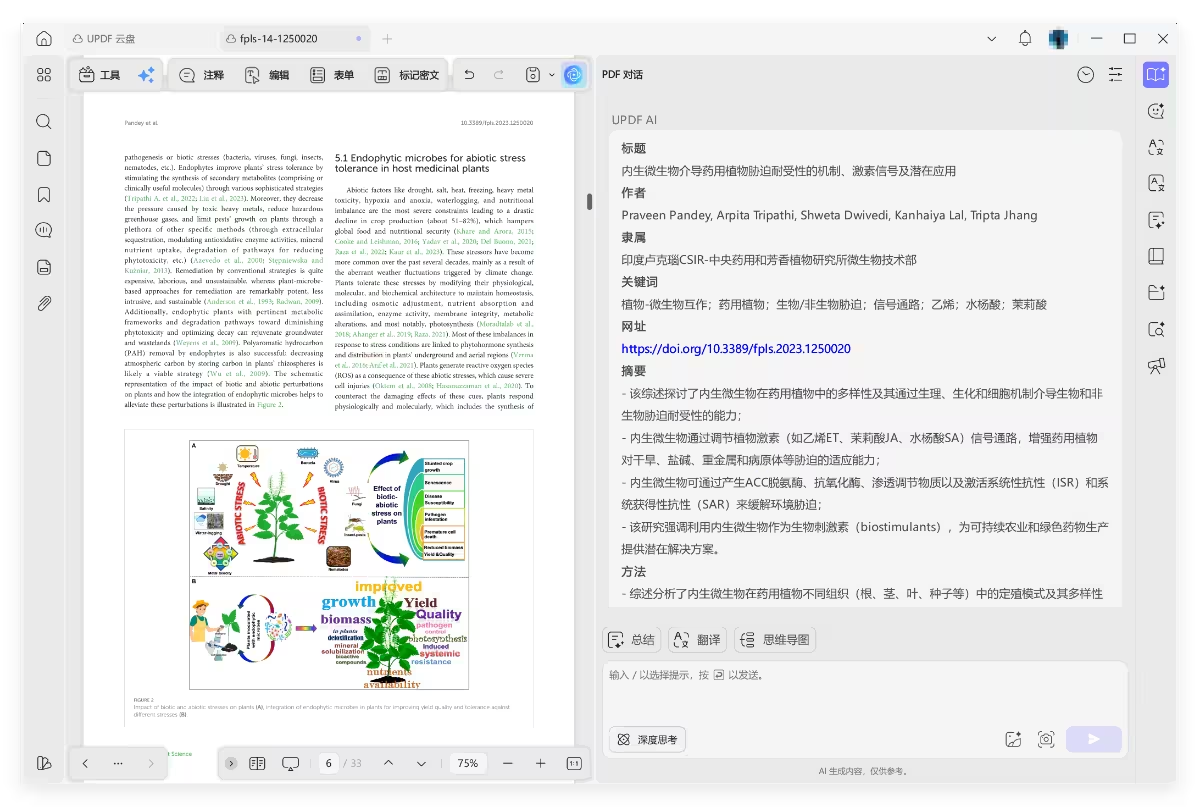
碰到几十页甚至上百页的 PDF,也可以先让 AI 帮你总结重点,提取核心观点,生成思维导图;遇到看不懂的专业术语或复杂句子,可以直接选中让 AI 解释。
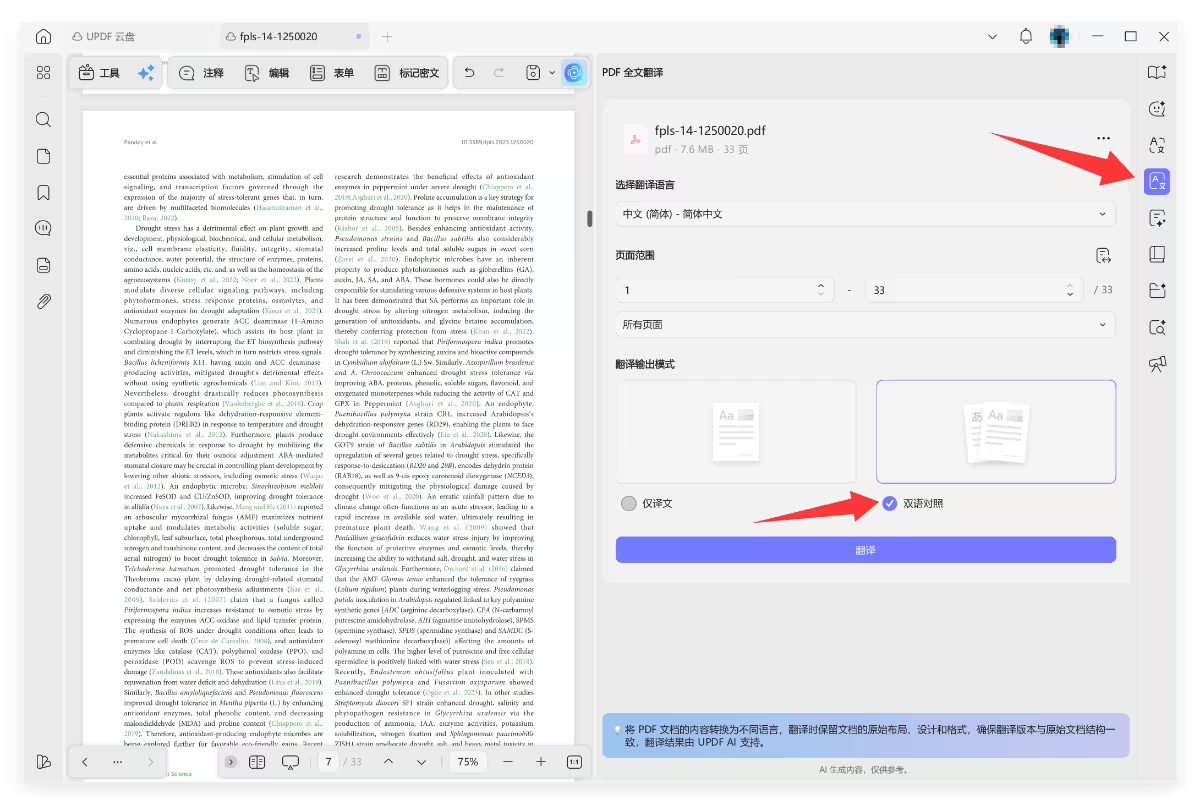
外文 PDF 则支持全文翻译、按页翻译、划词翻译和图片翻译。
如果只是某句话看不懂,划一下就能翻译;如果是一整份英文报告,也可以直接处理全文,不用不停复制到其他翻译工具。
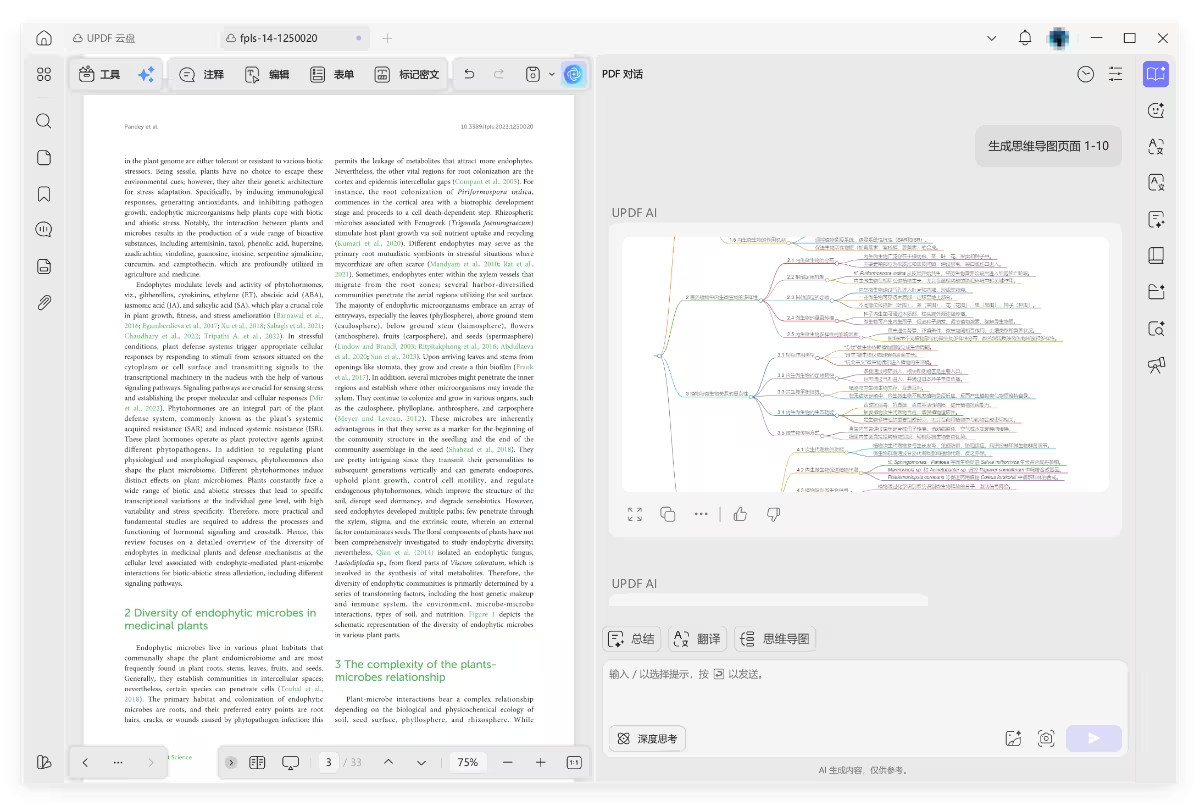
对于结构比较复杂的长文档,还可以一键生成思维导图。
比起单纯看一段摘要,思维导图更适合快速看清章节之间的关系,行业报告、项目资料、产品手册这类长文档会比较实用。
如果刚好是学生、教师或者科研用户,UPDF 还有更垂直的一套能力。
比如通过论文搜索查找相关研究,再借助文献图谱查看论文之间的引用和关联关系;深度研究则可以结合多篇文献整理主要观点、不同研究之间的差异和研究方向,用来辅助搭建文献综述框架。
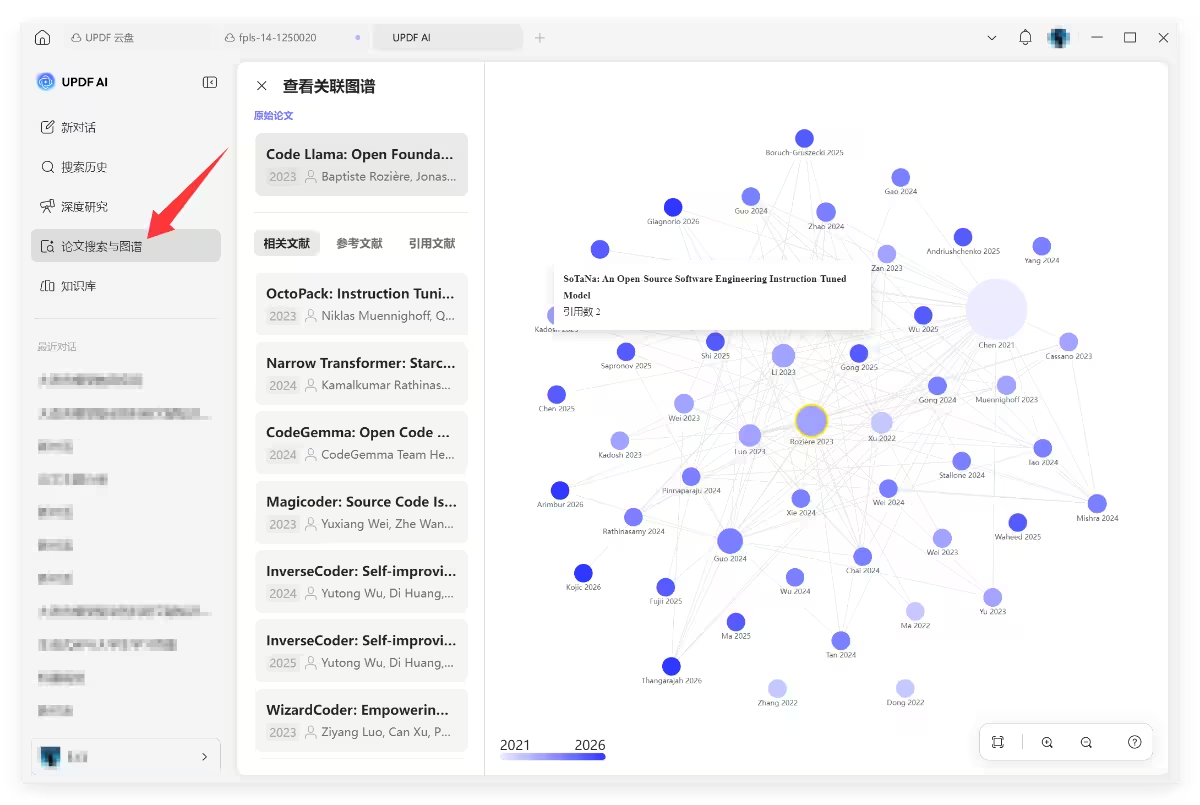
这些功能不是每个人每天都会用到,但也说明 UPDF 现在的 AI 已经不只是一个“PDF 聊天框”,而是在尝试覆盖从找资料、读资料,到修改资料的整个过程。
OCR 不难,难的是识别得够不够准
如果扫描件稍微模糊一点,传统OCR 就可能出现错字、漏字甚至版式错乱。
UPDF 现在更强调 AI 与 OCR 的结合,通过对文档内容、语言和页面结构进行识别,尽可能提高文字提取的准确性和原版式还原效果。在理想条件下识别准确率最高可达 99.59%,同时支持 38 种语言;实际识别效果仍会受到原文件清晰度、字体、字号和背景等因素影响。
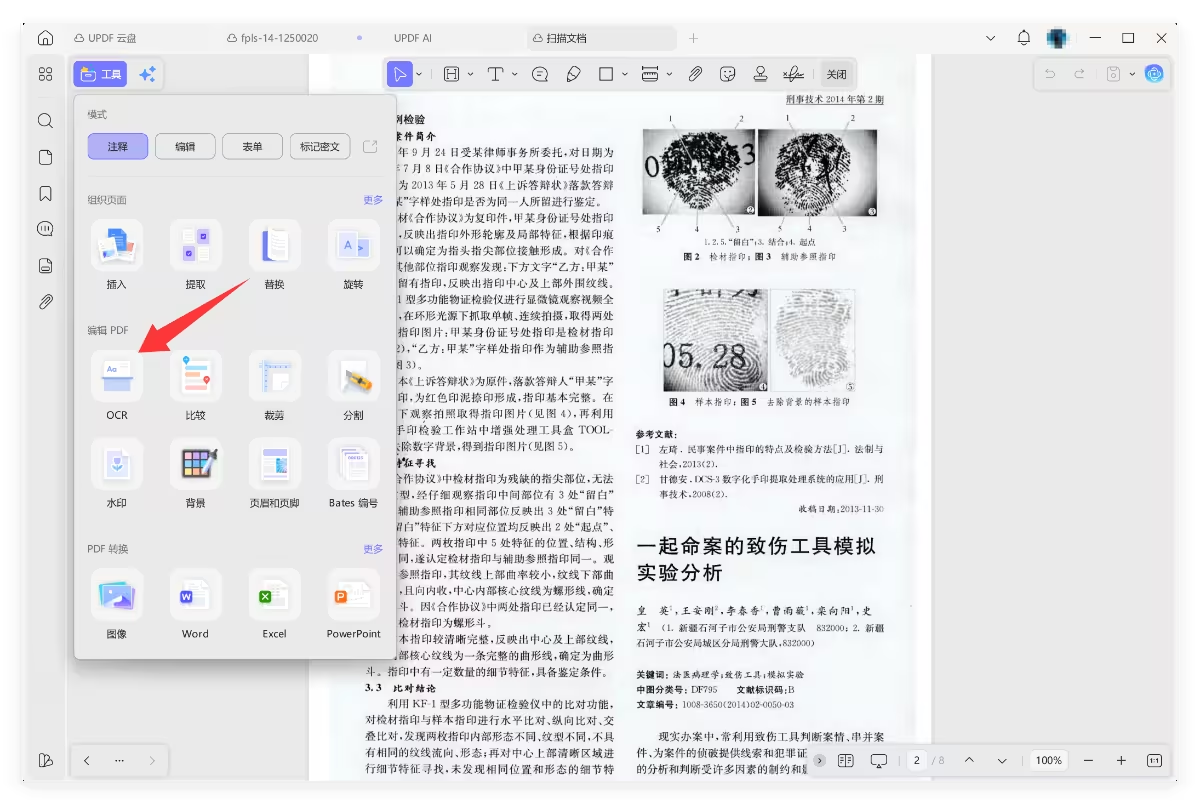
实际使用时,可以根据后续需求选择不同的 OCR 方式:
- 需要继续修改文字,可以生成可编辑 PDF;
- 想重新整理内容,可以选择“仅文本和图片”;
- 如果只是希望几百页扫描资料以后能直接搜索关键词,则可以保留原始页面并增加可搜索文字层。
还可以指定识别语言和页面范围,比如一份 400 页的扫描资料只处理其中几十页。识别完成后,文字可以直接继续编辑,甚至接着调用前面的 AI 编辑功能,于是:
- 原本“扫描 PDF → OCR → 导出 Word → AI 修改 → 再转回 PDF”的流程
- 可以压缩成“扫描 PDF → OCR → AI 修改 → 保存 PDF”
回到 PDF 本身,该有的功能也没有少
AI 再多,PDF 软件最终还是要回到一些最基础的需求。
UPDF 支持直接修改 PDF 中已有的文字,并调整字体、字号、颜色、粗细和对齐方式;图片则可以进行添加、删除、移动、缩放、裁剪、提取、替换和旋转。如果需要把 PDF 里的内容拿出来继续编辑,也可以PDF转Word、Excel、PPT、图片、文本、CSV、RTF、XML、HTML 等格式,Word 和图片等文件也可以重新创建为 PDF。
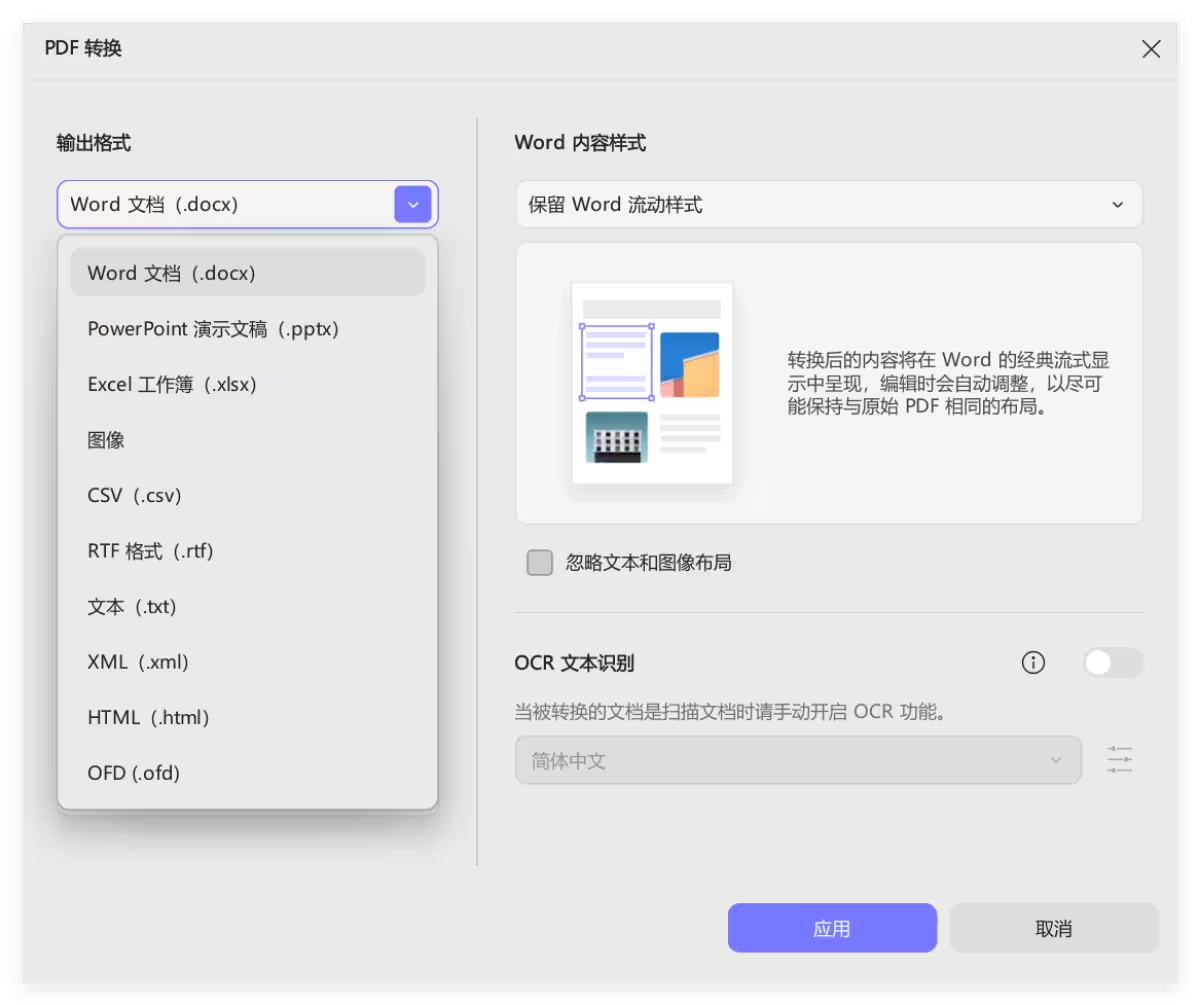
页面管理方面,可以直接对 PDF合并、拆分、提取、插入、删除、替换、旋转和重新排序。平时阅读和审阅文件时,也提供高亮、下划线、删除线、便签、文本框、铅笔、图形、图章等批注工具;表单可以直接创建和填写,也可以添加电子签名。对于一份从接收到修改、审阅再到最终交付的 PDF 来说,大部分操作基本都能够在同一个界面里完成。
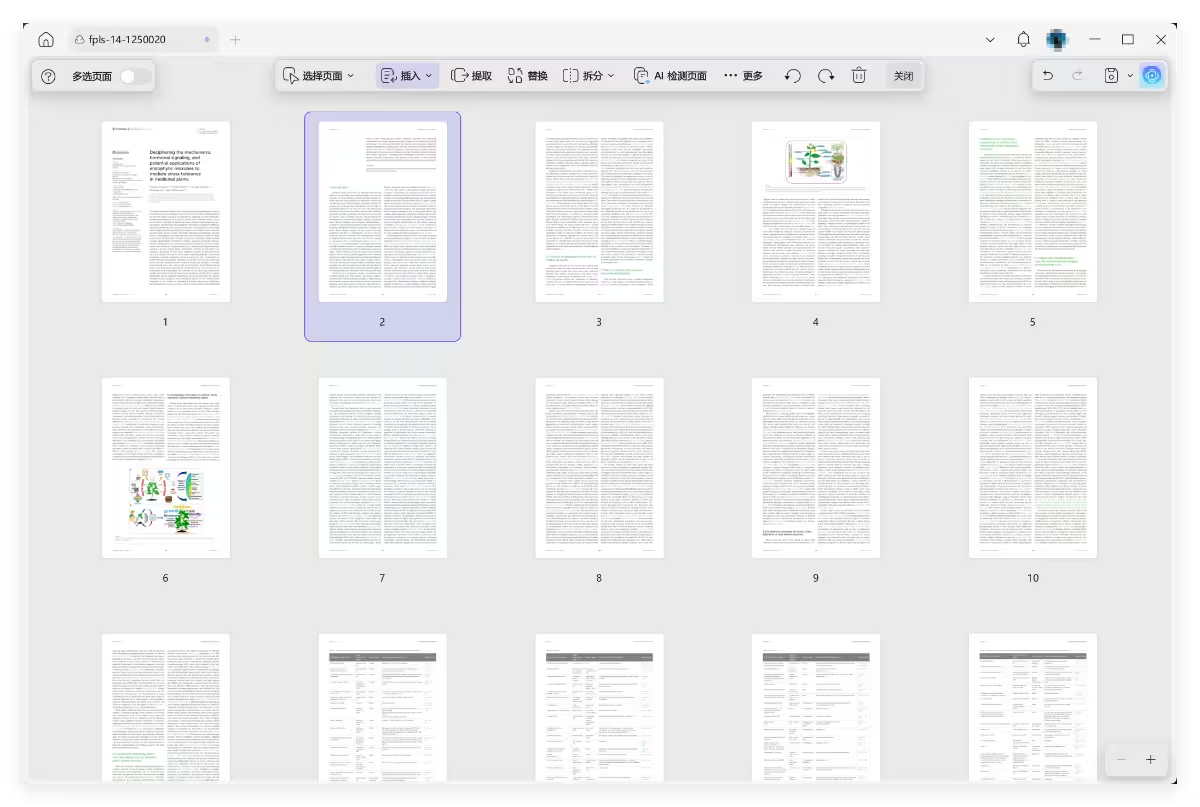
另外一个比较实用的功能是文档对比。
办公场景里经常会出现“项目方案最终版.pdf”“项目方案最终版2.pdf”“项目方案最终确认版.pdf”这样的文件,真正麻烦的不是文件名,而是不知道对方到底改了哪里。
UPDF 可以将两个版本放在一起进行对比,自动标出新增、删除和修改的内容。对于几十页的合同、标书、项目方案或者报告来说,比人工从第一页核对到最后一页要省事得多,尤其是金额、日期或者条款只改了几个字时,也更容易发现。
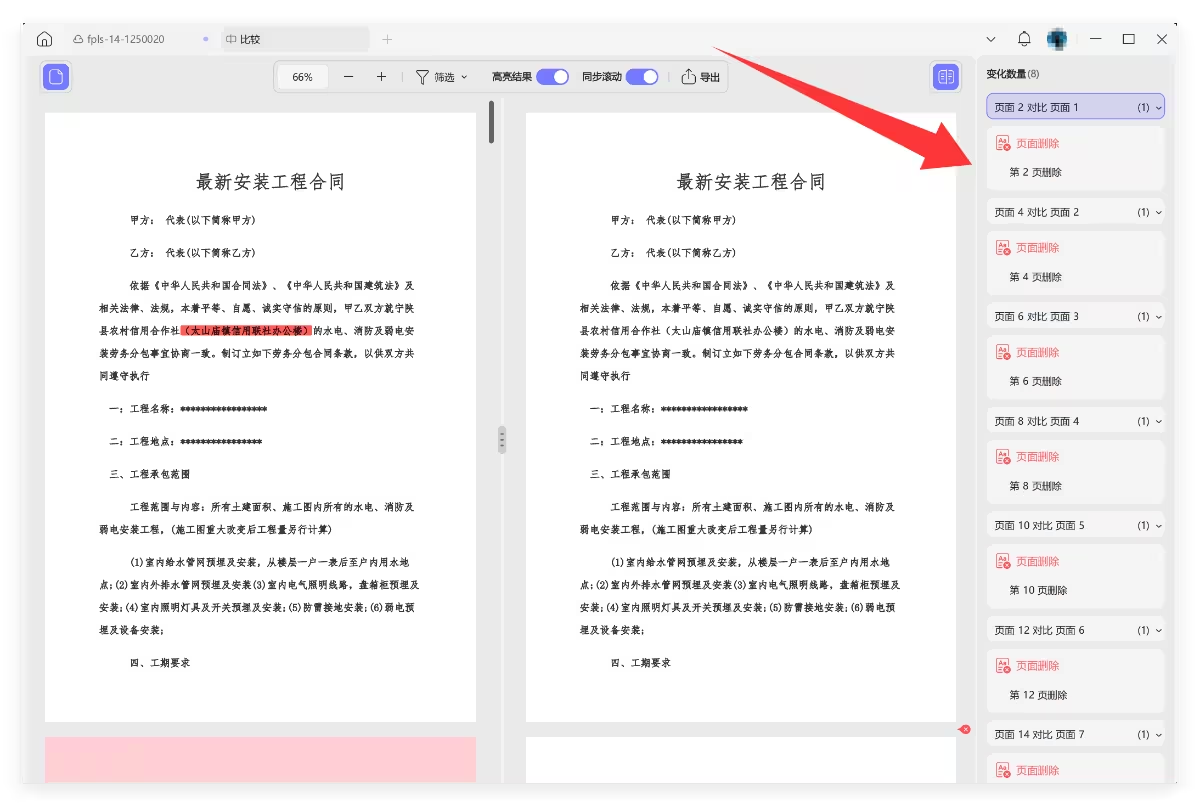
从处理文件,到保护和分享文件
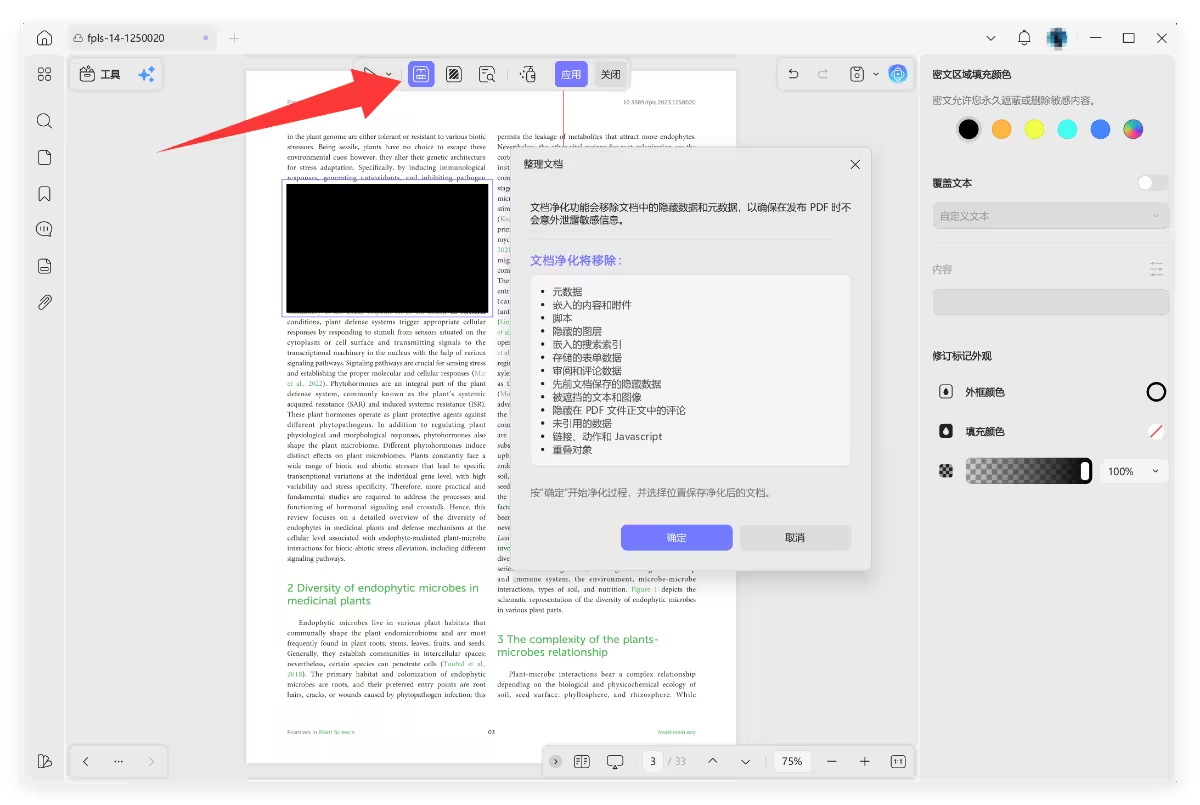
PDF 处理完成之后,往往还涉及安全和分享。UPDF 支持给文档设置打开密码和编辑权限,可以限制其他人复制、修改或打印文件。如果合同、财务资料或者人事文件中存在身份证号、手机号、金额等敏感信息,也可以通过密文功能进行永久遮盖,而不是简单在文字上方放一个黑色矩形。
对于体积比较大的 PDF,也不一定非要先上传网盘再分享。UPDF 可以直接生成文档链接或二维码,再发送给同事、客户或者其他人查看。文件从编辑、保护到分享可以连续完成,减少了中间导出和上传的步骤。
UPDF 目前支持 Windows、macOS、iOS、Android 和 Web,并可以通过云端同步文档。办公室在 Windows 上处理到一半的资料,之后可以继续在 Mac、平板或者手机上查看。对于经常跨设备处理文档的人来说,这种连续性其实比单独多几个功能更实用。
PDF 编辑器过去的发展方向,大多是在不断增加新的工具:编辑、转换、OCR、批注、表单、签名、合并、拆分。而 UPDF 这次比较值得关注的变化,是 AI 开始从 PDF 旁边的辅助工具,真正进入到编辑和操作过程中。

![ieaseMusic - 可能是目前最好的网易云音乐播放器 [macOS/Linux] 12](https://www.appinn.com/wp-content/uploads/home.jpgo_-115x115.jpg "ieaseMusic - 可能是目前最好的网易云音乐播放器 [macOS/Linux] 12")

![开源图片浏览器 qimgv 1.0.1 发布,新增 10 余项功能[Win/Linux] 15](https://www.appinn.com/wp-content/uploads/2021/09/qimgv.jpgo_-115x115.jpg "开源图片浏览器 qimgv 1.0.1 发布,新增 10 余项功能[Win/Linux] 15")