
你有没有遇到过这种情况:桌面上保存了一个重要文件,清理电脑时顺手删除。几个小时后才发现,删掉的是正在使用的资料,回收站里也没有了…
Windows 11 新加入的时间点还原(Point-in-Time Restore)功能,可能就是那颗“后悔药”,能帮你找回这个文件。
上个月,小众软件介绍过经过大半年测试的 Windows 11 “新后悔药”:时间点还原(Point-in-Time Restore)。它已经正式进入「系统 > 恢复」菜单。而现在,这颗“后悔药”终于开始默认启用:只要系统分区大于 200GB,它就会默认开启,帮你自动保存最近的系统状态以及用户数据,出问题时可以回到之前的状态。@Appinn
重要
时间点还原会将整个系统还原到所选还原点。 在该还原点之后所做的任何更改都将丢失。 这包括新文件、应用安装、设置更改和密码。 还原不会影响存储在云服务(如 OneDrive)中的文件。
时间点还原只备份C盘。
时间点还原入口
注意,只有在系统分区大于200GB的情况下,才会默认开启,否则需要手动。
进入设置 > 系统 > 恢复,就可以看到了时间点还原了:

点击 查看/编辑,经过用户账户控制(UAC)确认后,就可以打开了:
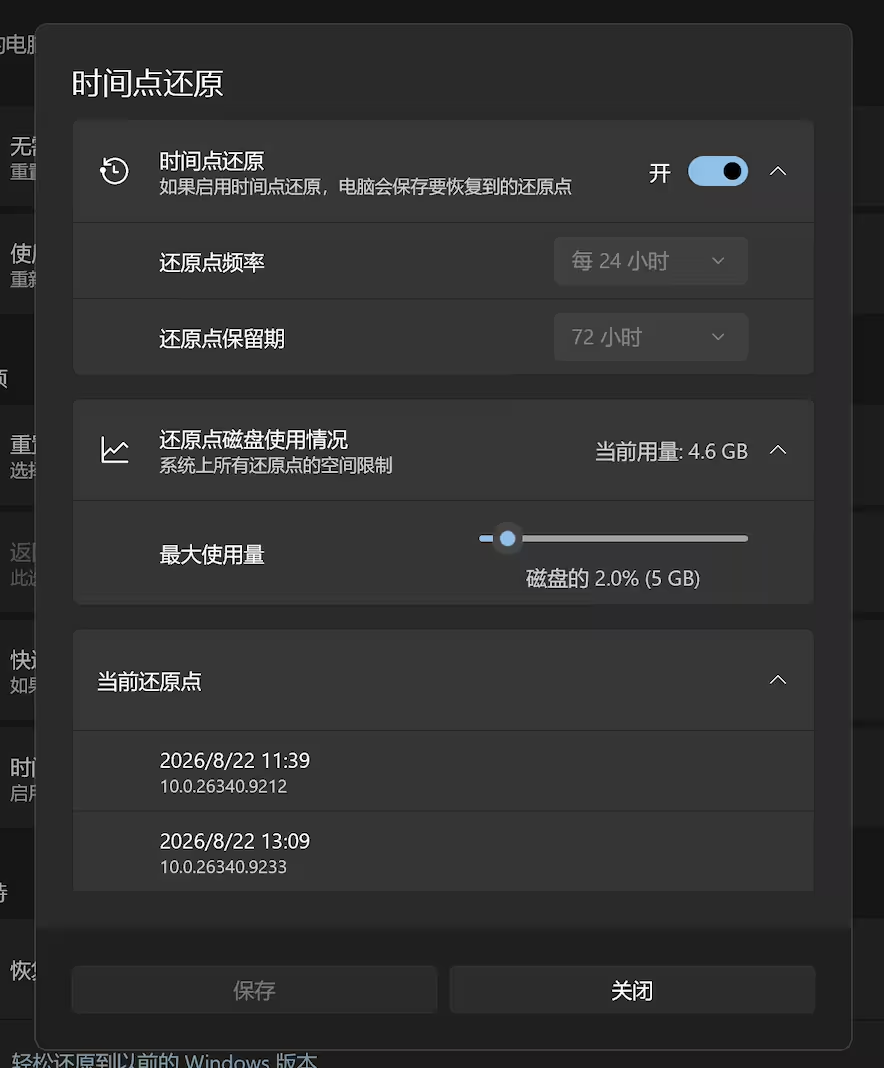
时间点还原的工作原理
Windows 会每 24 小时创建一个还原点,包括整个系统快照、用户数据。
启用时间点还原后,Windows 默认自动按固定间隔 (创建还原点,大约每 24 小时) 一次。 这些点是整个系统的快照,存储在电脑上本地。
如何恢复到以前的时间点
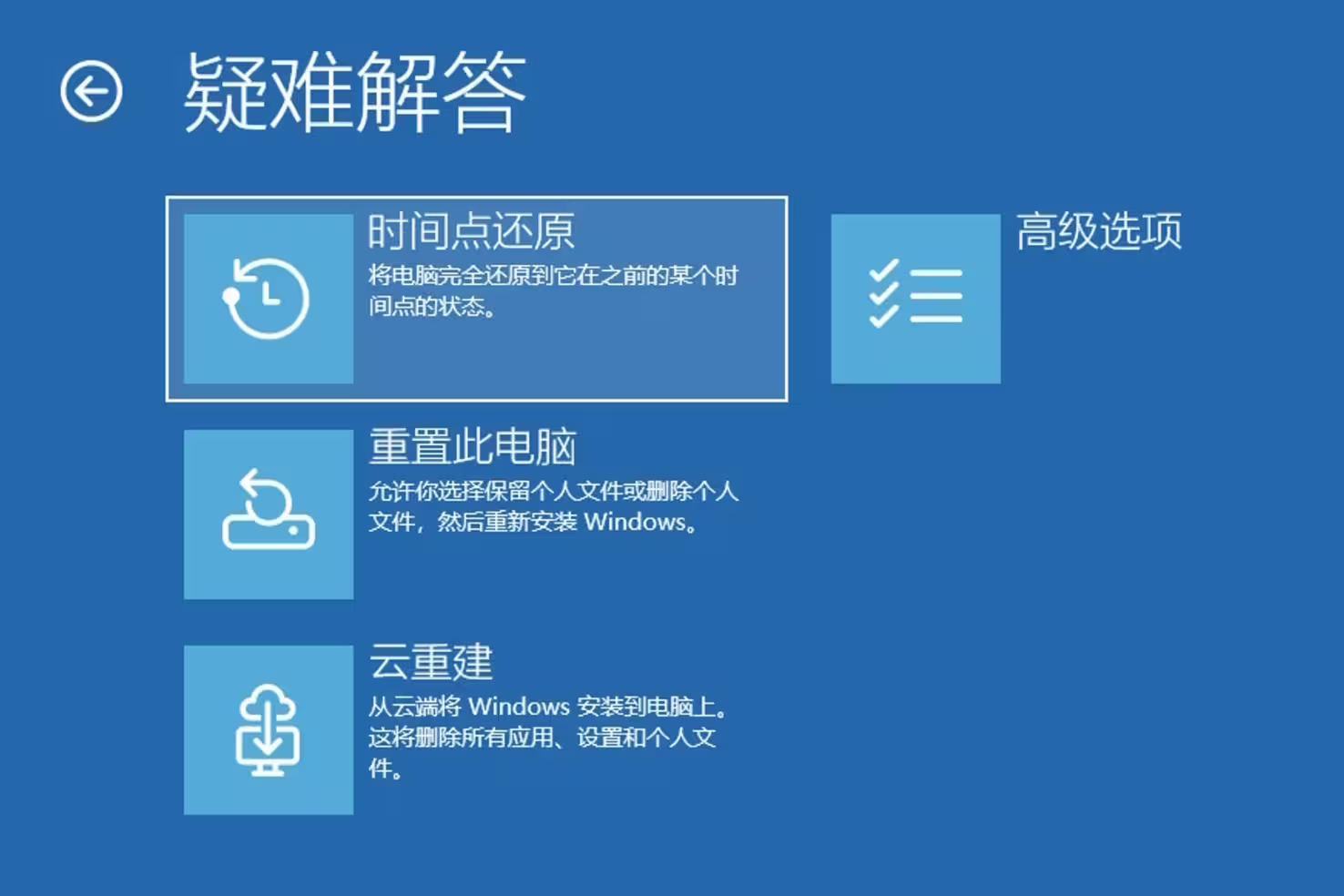
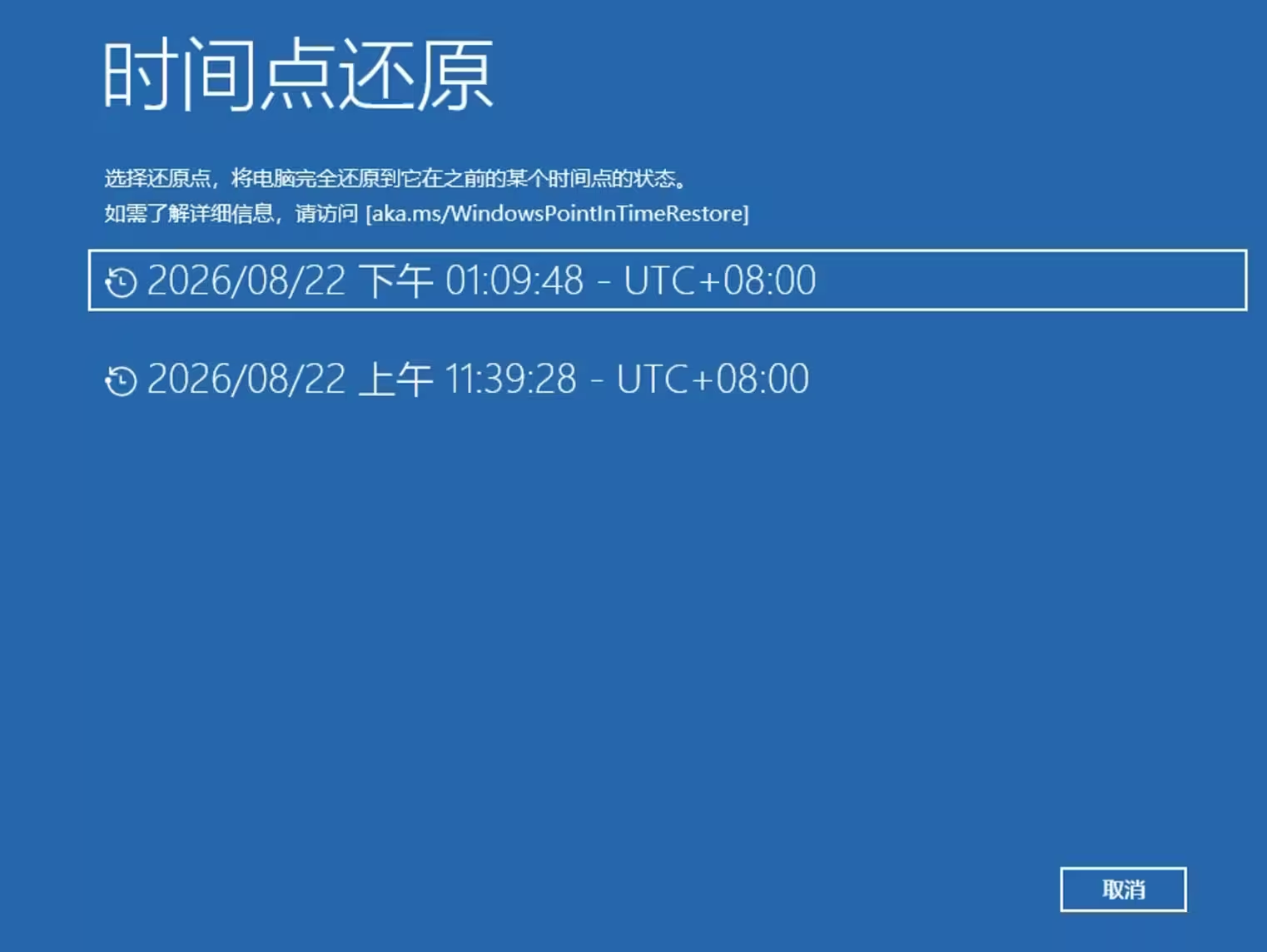
当系统出现问题,无法启动时,可以进入恢复环境(WinRE)选择一个最近的还原点,完成恢复。
1. 系统无法开机
- 启动设备,看到 Logo 后长按电源按钮直到设备关闭。
- 再次打开设备,再次看到 Logo 后长按电源(两次启动失败触发)
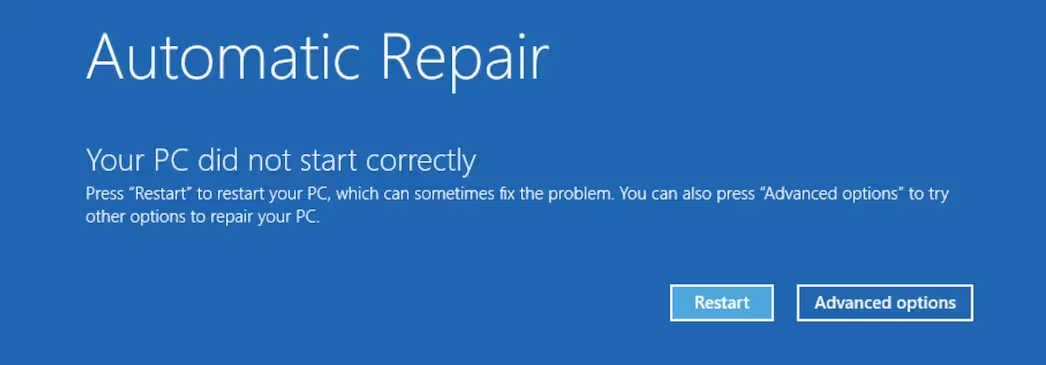
- 第三次开启设备,会自动进入示 自动修复 屏幕。
- 选择“高级选项” Advanced options
2. 重启电脑时,长按 Shift 键
当系统可开机时,只需要先按住 Shift 键的同时,选择电源 > 重启。
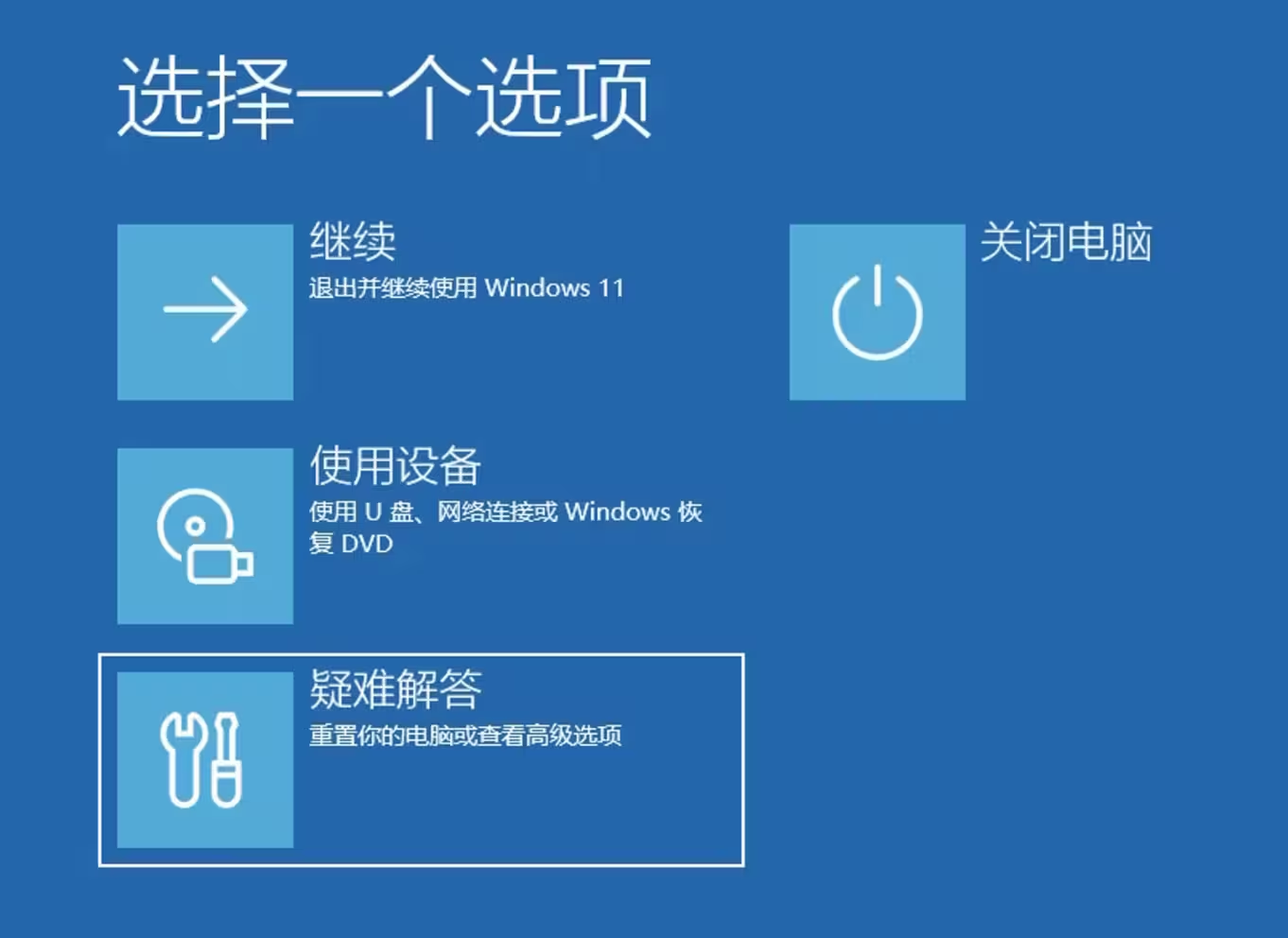
然后就会进入一个蓝色的菜单,选择
3. 或者:命令行进入
管理员权限运行 cmd,然后分别运行下面两行命令:
reagentc /boottore
shutdown /r /t
之后会重启,进入疑难解答 > 时间点还原,选择你要还原的点,即可:
注意
- 可能需要输入 BitLocker 恢复密钥
- 还原期间不要关闭设备电源。
时间点还原与系统还原有何不同
时间点还原和系统还原都可以将电脑还原到以前的状态,但不太相同:
| 功能 | 时间点还原 | 系统还原 |
|---|---|---|
| 还原的内容 | 整个系统:OS、应用、设置和文件 | 仅限系统文件和设置;个人文件不受影响 |
| 还原点频率 | 自动,定期计划 | 事件触发或手动触发 |
| 还原点保留期 | 长达 72 小时 | 受磁盘空间,限制的无限期 |
| 配置方法 | 设置应用 | 控制面板 |
| 存储影响 | 旨在最大程度地减少对存储的影响 | 对存储空间的影响更大 |
使用建议
微软建议请先尝试时间点还原,如果时间点还原不可用,或者需要回退超过 72 小时,再使用系统还原。
青小蛙觉得,时间点还原对于数据丢失这件事有奇效,当你的桌面就位于系统盘,然后突然不小心删掉了文件,那么…它会救命的。
原文:https://www.appinn.com/windows-11-point-in-time-restore-default/
参考微软文档:Windows 的时间点还原

![ZipInstaller - 来自 Nirsoft ,为便携软件制作安装包[Win] 8](https://www.appinn.com/wp-content/uploads/2021/04/zipinstaller.jpgo_-115x115.jpg "ZipInstaller - 来自 Nirsoft ,为便携软件制作安装包[Win] 8")


![Free Shooter - 极简的复古界面开源截图工具[Windows] 11](https://www.appinn.com/wp-content/uploads/2019/11/free-shooter.jpgo_-115x115.jpg "Free Shooter - 极简的复古界面开源截图工具[Windows] 11")